【アフィリエイト広告を利用しています】
この記事ではScratch(スクラッチ)で鬼ごっこゲームを作る方法について解説します。
効果音が出たり、ゲームオーバーやゲームクリアがある本格的なゲームですが、Scratchに始めから登録されているスプライトを使って、手軽にゲームを作ることができますよ。

ゲーム作りなんて何だか難しそう…
そのような方に向けて分かりやすく解説していますので、ぜひ最後までお読みください!
Scratchの公式サイトはこちら→https://scratch.mit.edu/
以下の記事で簡単にできる12個のゲームの作り方を詳しく解説していますので、併せてご覧ください。
》【Scratch】初心者でも簡単!ゲームの作り方12選
このブログが本になりました!
完成品はこちら
まずは完成品を見てみましょう。下の画面中央の旗ボタンをクリックしてください。
(音が鳴りますのでご注意ください!)
ゲームのやり方は次の通りです。
- マウスの動きに合わせてネコが動きます。
- 次々と出てくるゴーストに当たらないようにネコを動かしましょう。
- 最後に出てくるスターに触ればゲームクリアです!
スプライトと背景を準備しよう
始めにゲームに使うスプライトと背景を準備します。
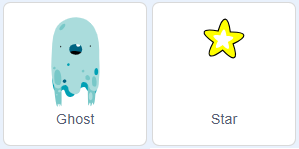
スプライトは始めから出ているネコの他に、次の2つのスプライトを追加しましょう。
- ゴースト…「Ghost」
- スター…「Star」
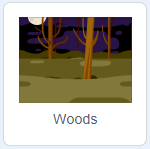
背景は「Woods」を選択します。
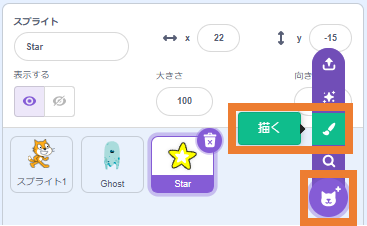
続いて画面に表示させる文字のスプライトを作ります。スプライト一覧の右下にあるに カーソルを合わせて、その上の「描く」ボタンをクリックします。
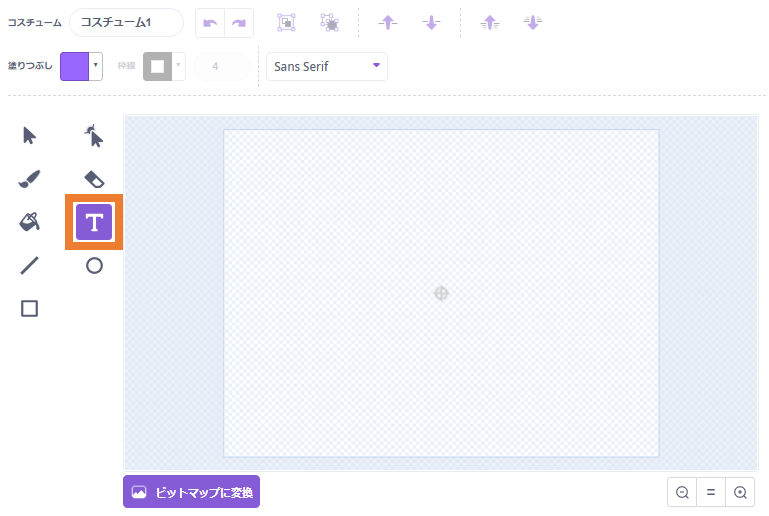
下のようなペイントエディター画面に切り替わります。「テキスト(Tマークのアイコン)」をクリックすれば、文字を入力できるようになります。
以下の記事でペイントエディターの使い方を詳しく解説していますので、併せてご覧ください。
》【Scratch入門】ペイントエディターを使ってカービィを描こう
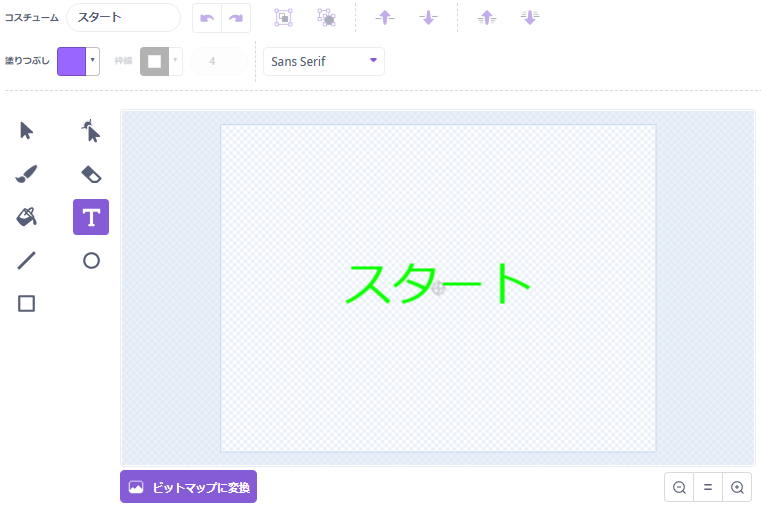
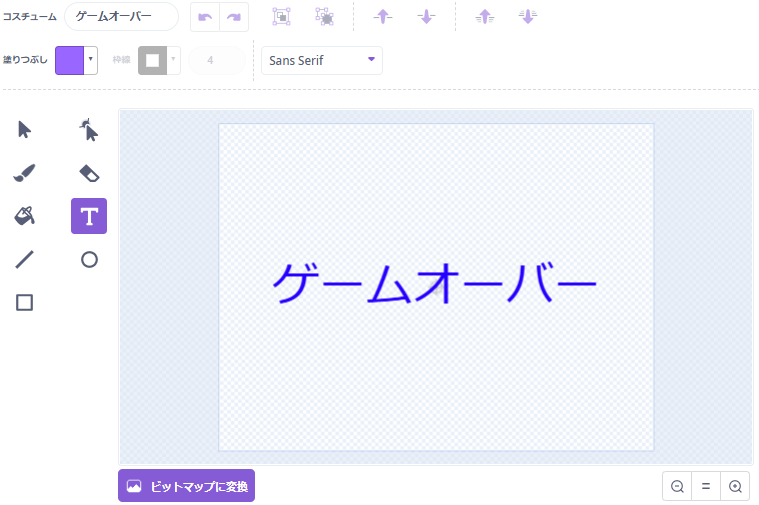
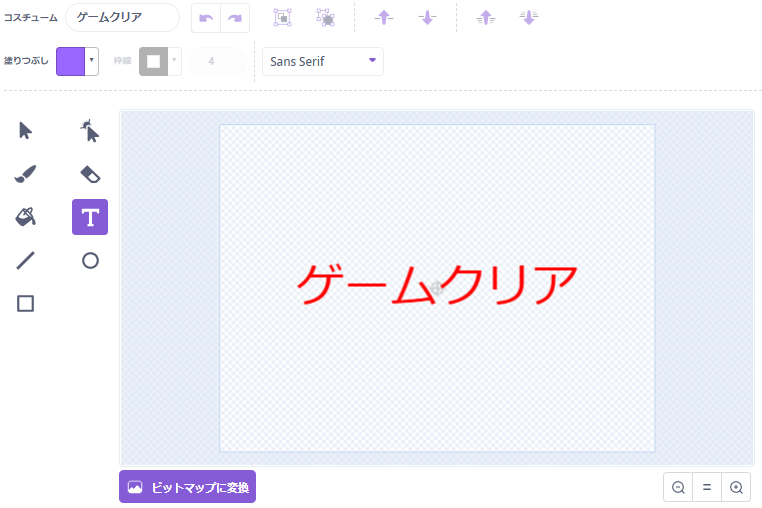
では次のように「スタート」「ゲームオーバー」「ゲームクリア」の3つのコスチュームを作りましょう。
「スタート」のコスチュームです。
「ゲームオーバー」のコスチュームです。
「ゲームクリア」のコスチュームです。

コスチューム名を変えておくと、プログラムを作るときに分かりやすくなりますよ。
これでスプライトと背景が準備できました!
変数を準備しよう
次にゲームに使う変数を準備します。
変数とは、プログラムの中で使う数や文字を入れておく箱のようなものです。
以下の記事で変数を詳しく解説していますので、併せてご覧ください。
》【Scratch入門】変数とメッセージを使ってアニメーションを作ろう
このプログラムでは、下のように「ゴースト」という名前の変数を作成します。
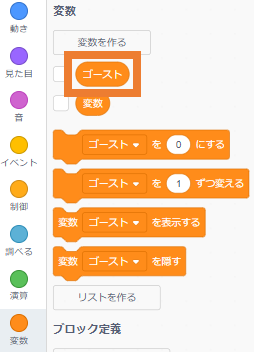
「ゴースト」変数はゴーストが出てきた回数を表す変数です。
メッセージを準備しよう
次にメッセージを準備しましょう。
メッセージは他のスプライトやステージに合図を送るときに使います。
以下の記事でメッセージを詳しく解説していますので、併せてご覧ください。
》【Scratch入門】変数とメッセージを使ってアニメーションを作ろう
このプログラムでは、下のように3つのメッセージを作成します。
| メッセージ名 | 合図 | 送るスプライト | 受け取るスプライト |
|---|---|---|---|
| スター | ゴーストが20回出てきたとき | ゴースト | スター |
| ゲームオーバー | ネコがゴーストに触れたとき | ゴースト | ネコ、表示文字 |
| ゲームクリア | ネコがスターに触れたとき | スター | ゴースト、表示文字 |
「ネコ」のプログラムを作ろう
それではネコのプログラムから作っていきましょう。
旗が押されたとき
旗が押されたときのプログラムは下の通りです。
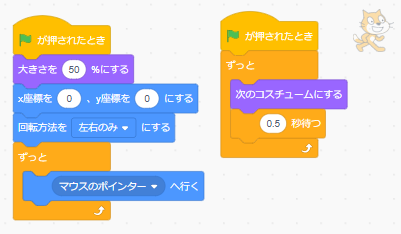
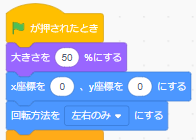
旗が押されたら、大きさと最初の位置を設定して、回転方法を左右のみにします。
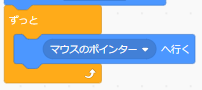
そして、マウスのポインターへ行くのをずっと繰り返します。
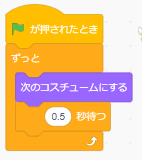
また旗が押されたら、次のコスチュームにして0.5秒待つのをずっと繰り返しましょう。
「ゲームオーバー」を受け取ったとき
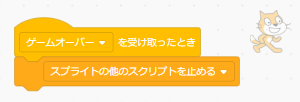
「ゲームオーバー」メッセージを受け取ったときのプログラムは下の通りです。
メッセージを受け取ったらスプライトの他のスクリプトを止めましょう。
「ゴースト」のプログラムを作ろう
次にゴーストのプログラムを作りましょう。
旗が押されたとき
旗が押されたときのプログラムは下の通りです。
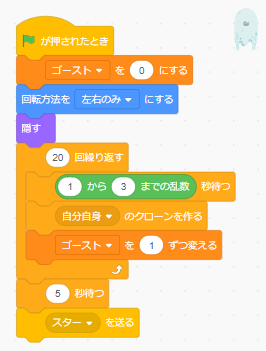
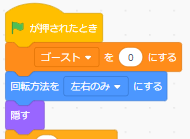
旗が押されたら、「ゴースト」変数を0にして回転方法を左右のみにして隠します。
1から3までの乱数秒待ってから自分自身のクローンを作って「ゴースト」変数を1ずつ増やします。この動きを20回繰り返しましょう。
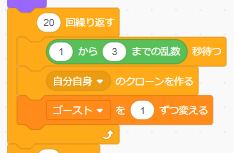
以下の記事でクローンや乱数を詳しく解説していますので、併せてご覧ください。
》【Scratch入門】クローンと乱数を使ってアニメーションを作ろう
最後に5秒待って「スター」メッセージを送ります。
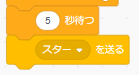
クローンされたとき
クローンされたときのプログラムは下の通りです。
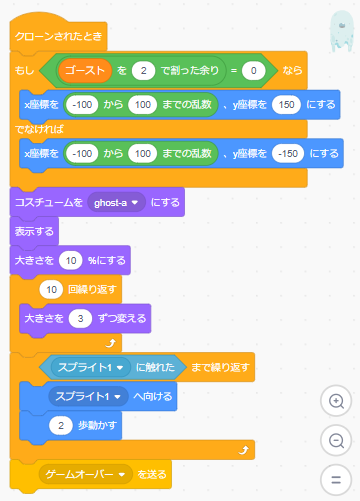
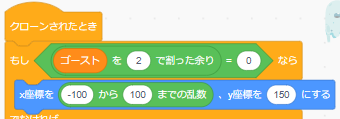
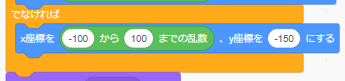
クローンされたら、もし「ゴースト」変数を2で割った余りが0(つまり偶数のとき)なら、x座標を-100から100までの乱数、y座標を150にします。
そうでないとき(つまり「ゴースト」変数が奇数のとき)、x座標を-100から100までの乱数、y座標を-150にします。
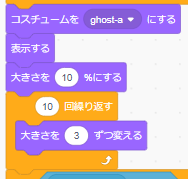
コスチュームを「ghost-a」にして表示したら、大きさを10%にして、大きさを3ずつ変えるのを10回繰り返しましょう。
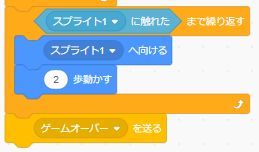
そしてネコに触れるまでネコへ向けて2歩動かすのを繰り返し、最後に「ゲームオーバー」メッセージを送ります。
「ゲームオーバー」を受け取ったとき
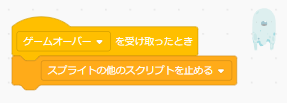
「ゲームオーバー」メッセージを受け取ったときのプログラムは下の通りです。
メッセージを受け取ったらスプライトの他のスクリプトを止めます。
「ゲームクリア」を受け取ったとき
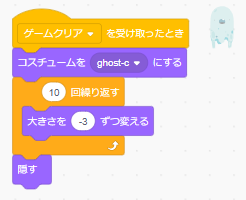
「ゲームクリア」メッセージを受け取ったときのプログラムは下の通りです。
メッセージを受け取ったら、コスチュームを「ghost-c」にして、大きさを-3ずつ変えるのを10回繰り返して隠しましょう。
「スター」のプログラムを作ろう
次にスターのプログラムを作りましょう。
旗が押されたとき
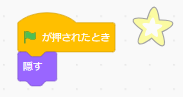
旗が押されたときのプログラムは下の通りです。
旗が押されたら隠します。
「スター」を受け取ったとき
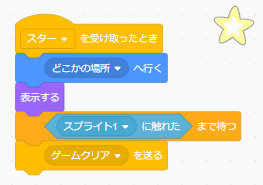
「スター」メッセージを受け取ったときのプログラムは下の通りです。
メッセージを受け取ったら、どこかの場所へ行って表示し、ネコに触れるまで待ってから「ゲームクリア」メッセージを送りましょう。
「表示文字」のプログラムを作ろう
最後に表示文字のプログラムを作りましょう。
旗が押されたとき
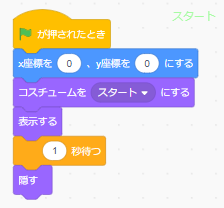
旗が押されたときのプログラムは下の通りです。
旗が押されたら、位置を設定してコスチュームを「スタート」にして表示し、1秒待ってから隠します。
「ゲームオーバー」を受け取ったとき
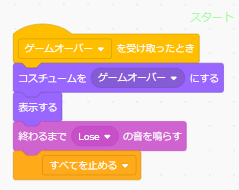
「ゲームオーバー」メッセージを受け取ったときのプログラムは下の通りです。
メッセージを受け取ったらコスチュームを「ゲームオーバー」にして表示し、終わるまで「Lose」の音を鳴らしてからすべてのプログラムを止めましょう。
以下の記事で音の鳴らし方を詳しく解説していますので、併せてご覧ください。
》【Scratch入門】音を鳴らすプログラムを作ってみよう
「ゲームクリア」を受け取ったとき
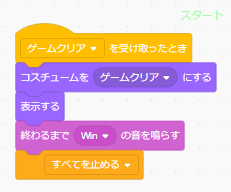
「ゲームクリア」メッセージを受け取ったときのプログラムは下の通りです。
メッセージを受け取ったらコスチュームを「ゲームクリア」にして表示し、終わるまで「Win」の音を鳴らしてからすべてのプログラムを止めましょう。
これで全てのプログラムが完成しました!
まとめ
この記事ではScratch(スクラッチ)を使った鬼ごっこゲームの作り方について紹介しました。
プログラムの理解が深まったら、次は下のような改造にもぜひチャレンジしてみてください。
- ネコが動く速さを変えてみよう。
- ゴーストが出てくる場所を変えてみよう。
- ゲームクリアする条件を変えてみよう。
この鬼ごっこゲームのScratchプロジェクトのリンクはこちらです。自分オリジナルのゲーム作りにぜひ活用してくださいね。
》鬼ごっこゲーム on Scratch

ゲームをやるのも楽しいけど、作るのも楽しい!

もっと本格的なゲームを作ってみたい!
このような好奇心が芽生えたら、お子様の豊かな未来を切り拓く可能性を広げるチャンスです。
近年、プログラミング教育はますます重要視されています。
2020年度から小学校でのプログラミング教育の必修化が始まっており、また大学入試では2025年1月から大学入学共通テストにプログラミングを含む教科「情報」が出題されます。
プログラミングは創造性や論理的思考を育む素晴らしいスキルですが、親御さんがプログラミングを教える専門家でない場合、お子様が学ぶためのサポートが必要です。
その手助けとして、プログラミング教室のご検討はいかがでしょうか?
以下の記事で小学生向けのおすすめプログラミング教室を紹介していますので、合わせてご覧いただければ幸いです。一緒に、子供たちの未来を輝かせる扉を開きましょう!
》【2025年最新版】小学生向けプログラミング教室3選
この記事を最後まで読んでいただき、ありがとうございました!
コメント