【アフィリエイト広告を利用しています】
今回はScratch(スクラッチ)を学び始めた初心者の方に向けて、「クローン」と「乱数」を使ったアニメーションの作り方についてご紹介します。

クローン? 乱数? 聞きなれない言葉だからイマイチ分からない…
そのような方に向けて、それぞれの意味や使い方について分かりやすく解説します。
Scratchの公式サイトはこちら→https://scratch.mit.edu/
このブログが本になりました!
完成品はこちら
まずは完成品を見てみましょう。下の画面中央の旗ボタンをクリックしてください。(音が鳴りますのでご注意ください!)
様々な色の流れ星が流れるアニメーションです。
流れ星の色だけではなく、出現する場所や出現時間がランダムに変わるようになっており、毎回違ったアニメーションが楽しめます。
クローンとは?
プログラムを作る前に、まずは「クローン」について解説します。
一つのスプライトをコピーしてたくさん出現させたいときに使うのが「クローン」です。
クローンするには「制御」カテゴリにある下の3つのブロックを使います。
真ん中の「自分自身のクローンを作る」ブロックを使えば、スプライトのクローンを作ることができます。
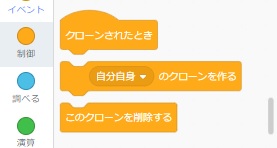
他の2つのブロックの使い方についても後ほど説明します。
乱数とは?
続いて「乱数」についても解説します。
「乱数」とは、サイコロの目のようにランダムに出てくる数のことです。
乱数を使うときは「演算」カテゴリにある「1から10までの乱数」ブロックを使います。

乱数ブロックは下のように他のブロックの数値を記入する箇所に入れて使います。
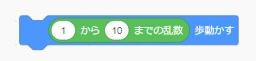
上のような例だと、1歩から10歩までの中からランダムに出てきた歩数でスプライトが動きます。

乱数ブロック内の数は自由に変えることができますよ。
流れ星のクローンを作ろう
それではプログラムを作っていきましょう。
まずは今回使うスプライトを呼び出します。
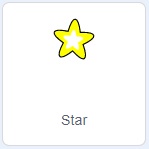
流れ星は「Star」を呼び出します。またネコのスプライトは使わないので削除しましょう。
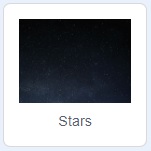
背景は「Stars」を選択します。
続いて流れ星のクローンを作ってみましょう。
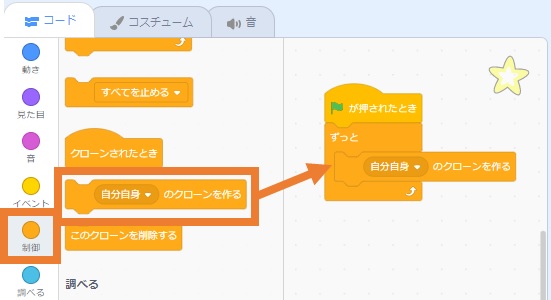
いつものように「旗が押されたとき」ブロックをコードエリアに移動し、その下に「ずっと」ブロックを繋げます。
そして「制御」をクリックし、「自分自身のクローンを作る」ブロックを「ずっと」ブロックの中に入れましょう。これで流れ星のクローンが作られます。
次に流れ星のクローンが左下に移動するプログラムを作っていきます。
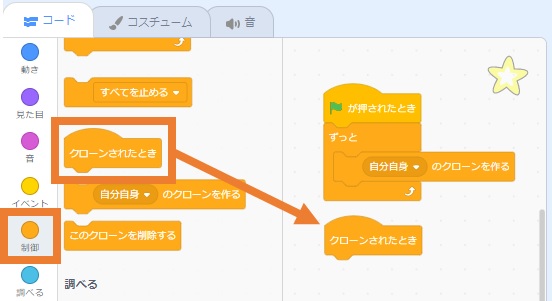
まず「クローンされたとき」ブロックをコードエリアに移動します。
「クローンされたとき」ブロックの下に「ずっと」ブロックを繋げて、その中に「x座標を10ずつ変える」ブロックと「y座標を10ずつ変える」ブロックを入れます。
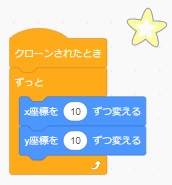
ブロック内の数を「x座標を-20ずつ」「y座標を-10ずつ」に変更します。
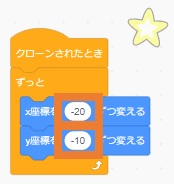
これで流れ星のクローンが左下に移動するようになりました。
では一度、緑の旗をクリックしてプログラムを動かしてみてください。
すると下のような状態でアニメーションが止まってしまいました。
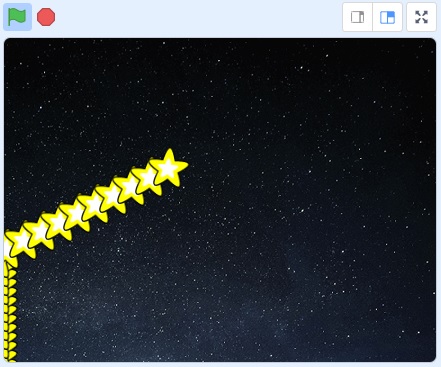
これはクローンが出現する時間が速すぎるため、流れ星の動きが止まっているように見えてしまうのが原因です。
そこでクローンが出現する時間の間隔を空けてみましょう。
「クローンを作る」ブロックの下に「終わるまでcollectの音を鳴らす」ブロックを繋げてください。
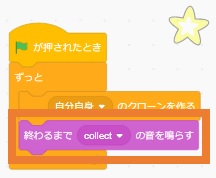
これで音が鳴り終わってから次のクローンが出現するようになり、流れ星の動きが見えるようになりました。
端に移動したクローンを削除しよう
次に流れ星のクローンがステージ端まで移動したら消えるようにします。
まずは「もし~なら」ブロックを下のように繋げてください。
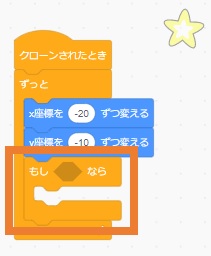
そして「調べる」をクリックし、「マウスのポインターに触れた」ブロックを下のように入れます。
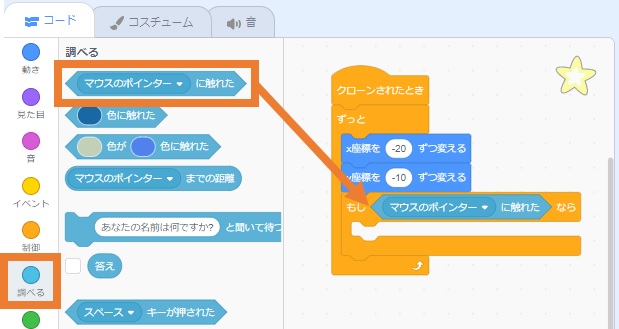
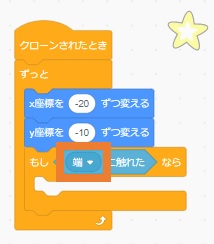
「マウスのポインター」をクリックし、「端」に変更します。
「制御」をクリックし、「このクローンを削除する」ブロックを「もし~なら」ブロックの中に入れます。
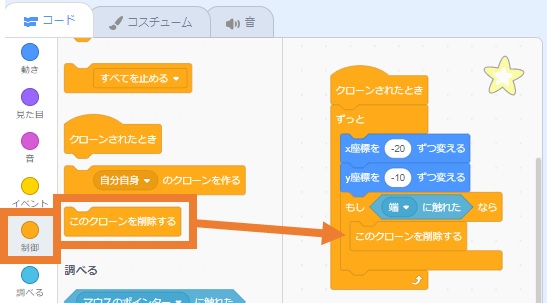
これで流れ星のクローンがステージ端まで移動したら消えるようになりました。
流れ星の出現場所をランダムにしよう
次に、乱数を使って流れ星のクローンの出現場所をランダムにしてみましょう。
今回は左下に動く流れ星が出来るだけ長く表示されるように、ステージ右上の範囲(下の絵の橙色枠の中)からランダムに出現させてみます。
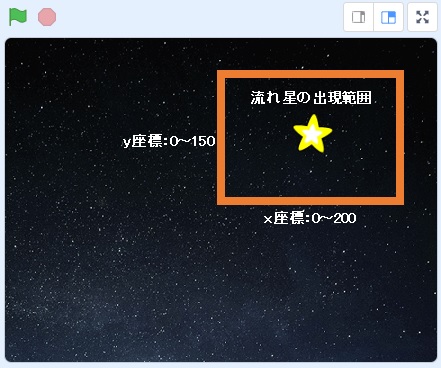
まず下のように「x座標を〇、y座標を〇にする」ブロックを繋げます。
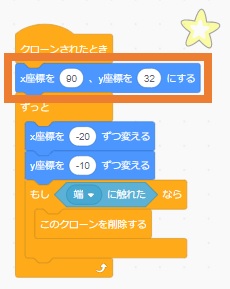
「演算」をクリックし、「1から10までの乱数」ブロックを下のように加えます。
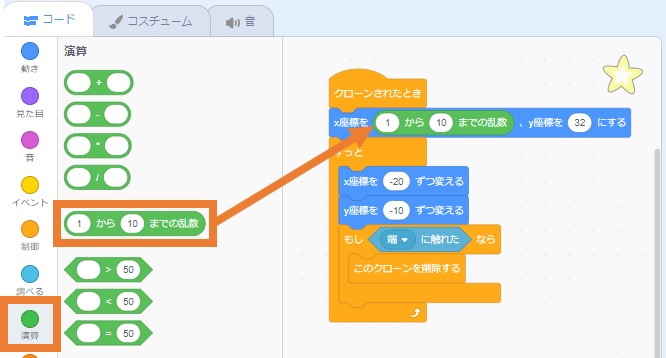
数値を「0から200までの乱数」に変更します。
これでx座標が0~200までの範囲からランダムに出現させることができます。
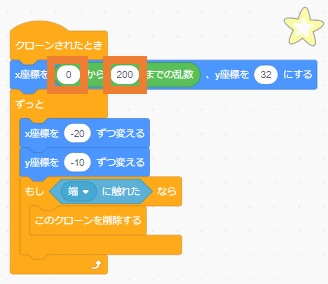
y座標についても同様に乱数ブロックを入れて、数値を「0から150までの乱数」に変更します。
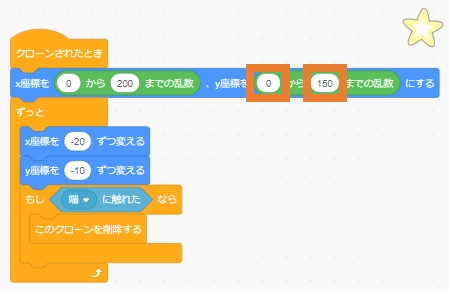
これで流れ星のクローンがステージ右上の範囲からランダムに出現するようになりました。
流れ星の色と出現時間もランダムにしよう
同じように乱数を使って、流れ星の色と出現時間もランダムにしてみましょう。
まずは流れ星の色をランダムにしていきます。
「見た目」をクリックし、「色の効果を0にする」ブロックを下にように繋げます。
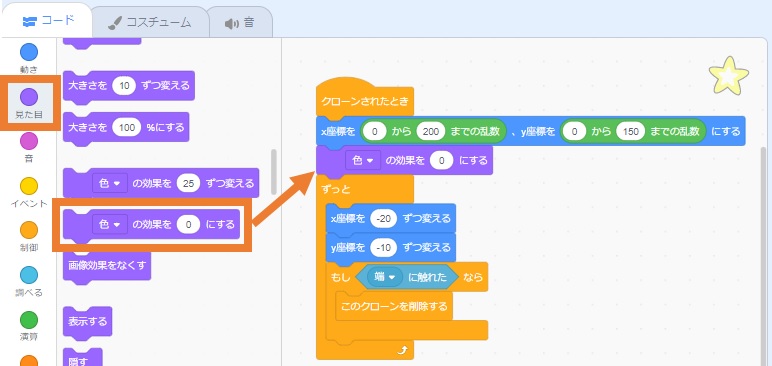
このブロックの数を変更することでスプライトの色を変えることができます。
数を大きくすると黄⇒緑⇒青⇒紫⇒赤と変化していき、200にすると元の黄色に戻ります。
- 色の効果を0にする・・・

- 色の効果を40にする・・・

- 色の効果を80にする・・・

- 色の効果を120にする・・・

- 色の効果を160にする・・・

- 色の効果を200にする・・・


下のように乱数ブロックを入れて、数を「0から200までの乱数」に変更します。
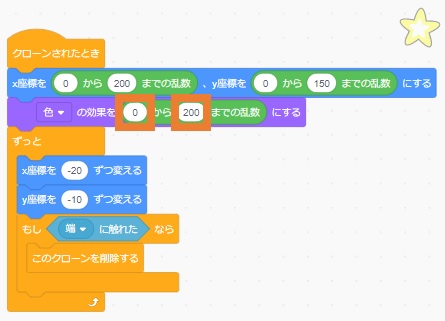
これで流れ星の色がランダムにできました。
次に、流れ星の出現時間をランダムにしていきます。
「制御」をクリックし、「1秒待つ」ブロックを下のように繋げます。
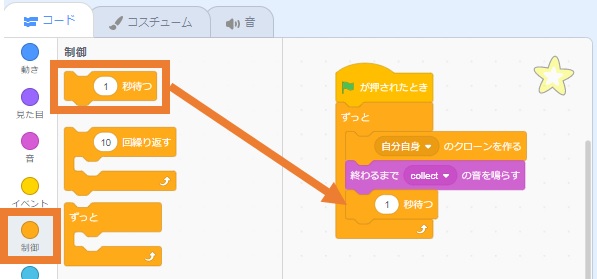
中に乱数ブロックを入れて、数を「0から3までの乱数」に変更します。
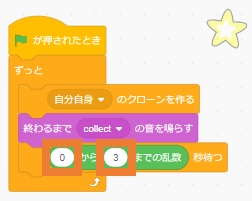
これで出現までの待ち時間が0から3秒までのランダムにすることができました。
クローン本体のスプライトを隠そう
最後にクローン本体の流れ星が出現したままになっているので隠しましょう。
「見た目」をクリックし、「隠す」ブロックを下のように追加します。
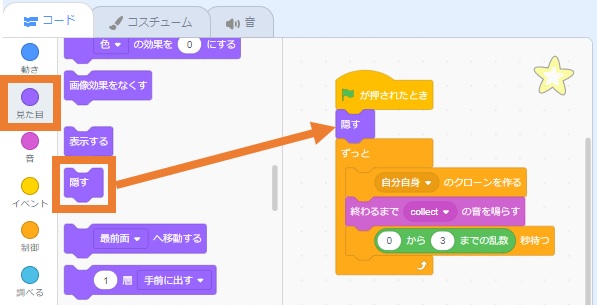
ただしこのままではクローンも一緒に隠れてしまいます。
そこで「見た目」をクリックし、「表示する」ブロックを下のように繋げましょう。
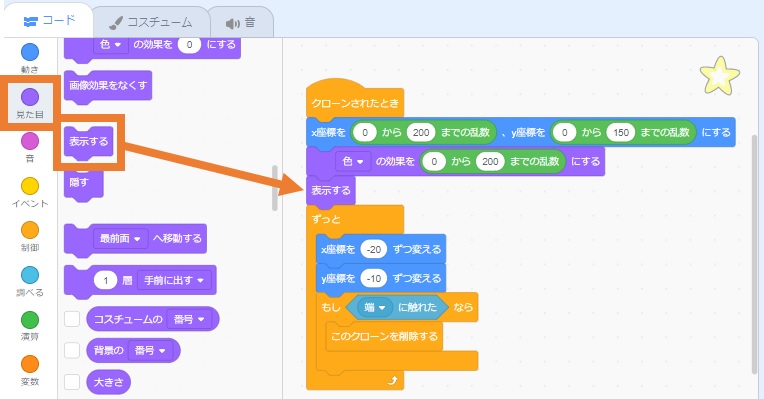
これで全てのプログラムが完成しました!
まとめ
今回は「クローン」と「乱数」を使ったアニメーションの作り方について解説しました。
- クローン : 一つのスプライトをコピーしてたくさん出現させたいときに使います
- 乱数 : サイコロの目のようにランダムな数にしたいときに使います
「クローン」と「乱数」はアニメーションだけではなくゲーム作りにもよく使いますのでぜひ試してみてください。
以下の記事では、Scratchを初めて学ぶ親子に向けた入門編として基本的な使い方を解説していますので、お子様と一緒にぜひお読みください。
》Scratch(スクラッチ)とは?始め方から使い方まで完全解説


Scratchをもっと本格的に学んでみたい!
このような好奇心が芽生えたら、お子様の豊かな未来を切り拓く可能性を広げるチャンスです。
近年、プログラミング教育はますます重要視されています。
2020年度から小学校でのプログラミング教育の必修化が始まっており、また大学入試では2025年1月から大学入学共通テストにプログラミングを含む教科「情報」が出題されます。
プログラミングは創造性や論理的思考を育む素晴らしいスキルですが、親御さんがプログラミングを教える専門家でない場合、お子様が学ぶためのサポートが必要です。
その手助けとして、プログラミング教室のご検討はいかがでしょうか?
以下の記事で小学生向けのおすすめプログラミング教室を紹介していますので、合わせてご覧いただければ幸いです。一緒に、子供たちの未来を輝かせる扉を開きましょう!
》【2025年最新版】小学生向けプログラミング教室3選
この記事を最後まで読んでいただき、ありがとうございました!
コメント